在庫が少なくなったら色で知らせる|条件付き書式の設定
公開日: 2026-11-11
在庫の表を作っても、数字を毎回見て「少ないな」と気づくのは大変です。在庫が決めた数より少なくなったら、その行に自動で色が付くようにしておくと、表を開いたときにすぐ分かります。
この記事では、表計算ソフトの「条件付き書式」で、在庫が少ない行を黄色、0部未満(数えまちがい)の行を赤にする設定を、例の表で説明します。Excel・Google スプレッドシート・LibreOffice のどれでも、同じ式で設定できます。
例の表
作品ごとに、刷った部数・頒布した部数・在庫を並べた表です。在庫(D列)は =IF(A2="","",B2-C2) で計算しています。
| A 作品名 | B 刷った部数 | C 頒布した部数 | D 在庫 | |
|---|---|---|---|---|
| 2 | 新刊 | 50 | 36 | 14 |
| 3 | 既刊 | 30 | 27 | 3 |
| 4 | ポストカード | 20 | 22 | −2 |
| 5 | アクリルキーホルダー | 30 | 25 | 5 |
頒布した部数の数え方は、頒布数と在庫を SUMIFS で集計する記事で説明しています。
色を付ける条件を決める
最初に、何部から色を付けるかを決めます。目安は「次のイベントや通販の1回分で、売り切れるかもしれない数」です。この例では 5部以下 を黄色にします。
もう1つ、0部未満 を赤にします。刷った数より多く頒布したことになっている、つまり記録のどこかで数えまちがいがある印です。黄色と分けておくと、「少ない」と「おかしい」を見分けられます。
| 在庫 | 色 | 意味 |
|---|---|---|
| 6部以上 | なし | |
| 0〜5部 | 黄 | そろそろ刷り増しか、売り切りかを決める |
| 0部未満 | 赤 | 記録をまちがえている。頒布の記録を見直す |
行全体に色を付ける式
在庫のセルだけでなく、作品名まで含めた行全体に色を付けると、どの作品かがすぐ分かります。そのためには、「セルの値」ではなく「数式」で条件を書きます。色を付ける範囲を A2:D201 のように表全体にして、次の2つのルールを作ります。
黄色(0〜5部):
=AND($A2<>"",$D2>=0,$D2<=5)
赤(0部未満):
=AND($A2<>"",$D2<0)
式のポイントは3つです。
$D2の$: 列だけを固定しています。A列のセルを塗るときも、B列のセルを塗るときも、同じ行の D列(在庫)を見るようにするためです。行の前には$を付けません。付けると、すべての行が2行目の在庫で決まってしまいます$A2<>"": 作品名が入っている行だけに色を付けます。まだ何も書いていない行は、在庫が空欄のため、ソフトによっては0とみなされて黄色になってしまいます。それを防ぐための条件です- 黄色を
$D2>=0から始める: 黄色と赤の条件が重ならないようにしています。重なると、どちらの色が勝つかがルールの順番で決まり、ソフトによって順番の扱いが違います。重ならない条件にしておけば、順番を気にせずに済みます
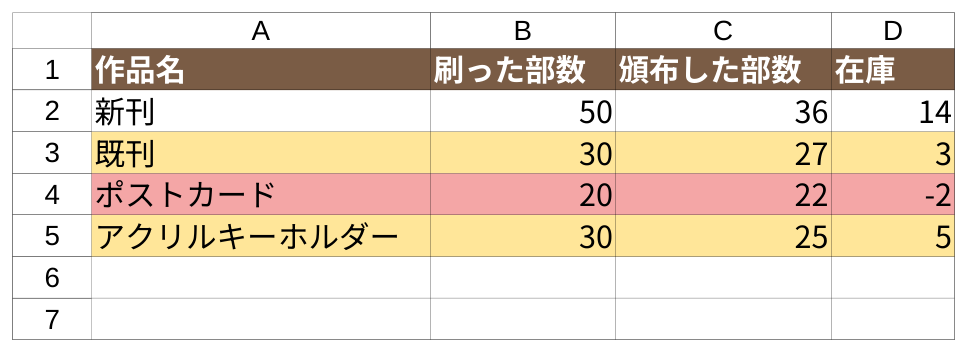
LibreOffice で設定すると、次のようになりました。在庫3部と5部の行が黄色、−2部の行が赤で、在庫14部の行と、まだ書いていない6・7行目には色が付いていません。
ソフトごとの設定の手順
どのソフトでも、流れは「範囲を選ぶ → 条件付き書式を開く → 数式で条件を書く → 色を選ぶ」です。黄色と赤で2回くり返します。
Excel
- A2:D201 を選ぶ
- 「ホーム」タブの「条件付き書式」から「新しいルール」を選ぶ
- 「数式を使用して、書式設定するセルを決定」を選び、上の黄色の式を入れる
- 「書式」から「塗りつぶし」で黄色を選んで、OK を押す
- もう一度 A2:D201 を選び、2〜4 を赤の式と赤い色でくり返す
Google スプレッドシート
- A2:D201 を選ぶ
- 「表示形式」メニューから「条件付き書式」を選ぶ。右に設定の欄が出る
- 「セルの書式設定の条件」で「カスタム数式」を選び、黄色の式を入れる
- 「書式設定のスタイル」で塗りつぶしの色を黄色にして、「完了」を押す
- 「条件を追加」から、赤の式と赤い色でもう1つ作る
LibreOffice Calc
- A2:D201 を選ぶ
- 「書式」メニューの「条件」から「条件...」を選ぶ
- 条件1 の種類を「数式が」にして、黄色の式を
=を付けずに入れる(AND($A2<>"",$D2>=0,$D2<=5)。式の区切りが;の設定ならAND($A2<>"";$D2>=0;$D2<=5)) - 「スタイルの適用」で「新しいスタイル...」を選び、「背景」で黄色にする
- 「追加」を押して条件2 を作り、赤の式と赤い背景のスタイルで同じように設定する
メニューの名前は、ソフトの版によって少し違うことがあります。見つからないときは、ソフトのヘルプで「条件付き書式」を検索してください。
色が付かない・全部に付くとき
- 全部の行に色が付く・どこにも付かない: 式の
$の位置を確かめます。$D$2のように行にも$があると、すべての行が2行目と同じになります。また、選んだ範囲の1行目(ここでは2行目)に合わせて式を書きます。範囲を A1 から選んだのに式が$D2だと、1行ずれます - 空の行が黄色になる:
$A2<>""の条件が入っているかを確かめます - 赤のはずが黄色になる: 黄色の式に
$D2>=0が入っているかを確かめます - 在庫が文字になっている: 配置を変えていないのに在庫のセルが左寄せなら、数字ではなく文字として入っているかもしれません。空いたセルに
=ISNUMBER(D2)と入れて FALSE なら文字です。数字として入れ直します
赤くなったら、頒布の記録を見直す
0部未満は、刷った部数の入れまちがいか、頒布の記録の二重登録か、作品名の打ちまちがい(別の作品の分が入っている)のどれかであることが多いです。作品ごとの頒布数を足し直して、頒布の記録と合うかを確かめます。
作った表を、そのまま使いたい方へ
イベントと通販の頒布の記録から、作品ごとの頒布数・在庫・売上を自動で出すテンプレートを配布しています。在庫が5部以下になると、在庫のセルが赤くなる設定も入っています(この記事の黄色・赤の2段階にしたいときは、条件付き書式のルールの一覧で、もとの「5部以下で赤」のルールを削除してから、上の手順で2つのルールを作ります。もとのルールを残したままだと、条件が重なって黄色にならないことがあります)。表を一から作る時間を省きたい方は、同人イベント頒布管理シートもご覧ください。
カテゴリ: 在庫・材料・委託