しばらく売れていない作品を式で見つける|MAXIFS で「最後に売れた日」と日数を出す
公開日: 2026-11-11
作品の数が増えてくると、売上の合計や月別の集計だけでは見えてこないものがあります。「在庫はあるのに、もう何か月も売れていない作品」です。写真や説明文を見直す、値段を変える、イベントに持っていく、出品をやめる――手を打つにも、まずどの作品が止まっているかを知る必要があります。
この記事では、販売記録から作品ごとの「最後に売れた日」を MAXIFS で出し、そこから何日たったか、直近90日に何個売れたかを並べて、見直す作品に印をつける表を作ります。
販売記録は、日付と作品名がそろっていれば足りる
使うのは、在庫を販売記録から減らす記事と同じ販売記録です。1回売れるごとに、日付・販売先・作品名・数量を1行ずつ書きます。
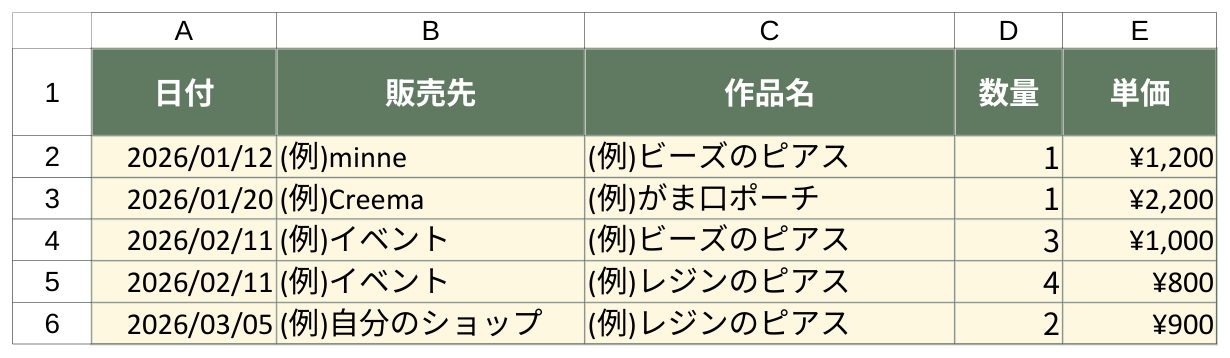
作品の表には、作った数・売れた数・在庫がすでにあるものとして、その右に列を足していきます。
最後に売れた日・日数・直近90日の数
基準の日を1つのセル(この例では O2)に書いておき、そこから見た日数を出します。ふだん使うときは =TODAY() にしておけば、開いた日から見た日数になります。この例では、画面の数字が変わらないように 2026/03/31 を入れています。
K2(最後に売れた日):   =IF(COUNTIFS(販売記録!$C$2:$C$2001,$A2,販売記録!$A$2:$A$2001,"<="&$O$2)=0,"",MAXIFS(販売記録!$A$2:$A$2001,販売記録!$C$2:$C$2001,$A2,販売記録!$A$2:$A$2001,"<="&$O$2))
L2(売れてからの日数): =IF(K2="","",$O$2-K2)
M2(直近90日に売れた数): =SUMIFS(販売記録!$D$2:$D$2001,販売記録!$C$2:$C$2001,$A2,販売記録!$A$2:$A$2001,">"&($O$2-90),販売記録!$A$2:$A$2001,"<="&$O$2)
N2(見直す):           =IF(AND(N(G2)>0,OR(K2="",N(L2)>=60)),"見直す","")
- MAXIFS は、条件に合う行の中でいちばん大きい値を返します。日付は数として大きいほど新しいので、「その作品のいちばん新しい日付」=最後に売れた日になります
- 1回も売れていない作品では、MAXIFS は 0 を返します。0 は日付にすると 1899年や1900年になってしまうので、COUNTIFS で記録が無いときは空にしています
"<="&$O$2は「基準の日まで」の条件です。基準の日を決まった日にして振り返るときに、そのあとの販売が入って日数がマイナスになるのを防ぎます(基準の日が TODAY() なら、先の日付で記録を書かないかぎり同じ結果です)- 最後に売れた日のセルは、表示形式を日付にします(数のままだと 46063 のような数が出ます)
- 「見直す」は、在庫が残っていて、1回も売れていないか、最後に売れてから60日以上たった作品に出します。60日は目安なので、季節の作品が多いなら長めに、作品の入れ替えが早いなら短めにします

この例では、がま口ポーチ(最後に売れてから70日、在庫4)と、1回も売れていない刺しゅうのブローチ(在庫4)に「見直す」が出ました。ビーズのピアスは48日たっていますが、60日に届いていないので出ていません。
日数と「直近の数」を両方見る理由
最後に売れた日だけだと、「去年はよく売れていたけれど、今年は1個だけ」の作品も、最近1個売れていれば止まっていないように見えます。直近90日に売れた数を並べておくと、売れ方が落ちてきた作品にも気づけます。
この例のがま口ポーチは、直近90日に1個だけで、それも70日前です。在庫が4個あるので、今の売れ方のままだと、売り切るまでにかなりかかります。
見直すときは、ほかの記事の表も合わせて見ると、原因の見当がつけやすくなります。
- 販売先ごとに売れ方を見る: 売上を販売先ごとに集計する記事の SUMIFS に作品名の条件を足す
- 値段を見直す: 作品の値段の決め方の記事
- 出品先が足りていないか見る: 出品準備を管理する記事の出品先ごとの一覧
- 福袋やセットに入れる: 福袋の値段を決める記事で、赤字にならない下限を出してから値段を決める
- 年末に在庫の金額をまとめる: 棚卸しで使えない・売れない作品の金額を分ける記事
反対に、直近90日でよく売れている作品は、売れる時期の前に作り置きしておくと在庫切れを防げます。1日あたりの売れ方と在庫から作り足す数を出す方法は、作り置きの数を決める記事で説明しています。
MAXIFS が使えないとき
MAXIFS は Excel 2019 以降・Microsoft 365・Google スプレッドシート・LibreOffice で使えます。Excel 2016 以前では使えないので、次の形で同じ日付が出ます。
=SUMPRODUCT(MAX((販売記録!$C$2:$C$2001=$A2)*販売記録!$A$2:$A$2001))
作品名が合う行は日付、合わない行は 0 になり、その中の最大を取ります。この例でも 2/11・3/5・1/20 と、MAXIFS と同じ日付になりました。1回も売れていない作品は 0 になるので、MAXIFS のときと同じように COUNTIFS で空にしてください。基準の日までに絞るときは、*(販売記録!$A$2:$A$2001<=$O$2) を掛け算に1つ足します。
LibreOffice で式の区切りが ; の設定になっている場合は、, を ; に置き換えて入力します。
作った表を、そのまま使いたい方へ
この記事の表は、販売記録・作品(在庫)・月別・販売先別をまとめたテンプレートに、最後に売れた日などの列を足して作りました。テンプレートには最後に売れた日の列は入っていないので、使うときはこの記事の式を作品のシートの右に足してください。販売記録から在庫・売上・手数料・利益を自動で出すところまでを一から作る時間を省きたい方は、ハンドメイド売上・在庫管理シートもご覧ください。
カテゴリ: 在庫・材料・委託