BOOTH の売上をスプレッドシートで月別に集計する|SUMIFS と EOMONTH で月ごとの合計を出す
公開日: 2026-11-11
BOOTH の売上を、月ごとにいくらだったか見たいときがあります。先月より増えたのか、去年の同じ月と比べてどうか。注文を1件ずつ記録していれば、月ごとの合計は式で出せます。
この記事では、日付の入った売上の記録から、SUMIFS で月ごとの金額と数を出し、前の年の同じ月と比べる表の作り方を、例の数字で説明します。Excel・Google スプレッドシート・LibreOffice のどれでも、同じ式で動きます。
売上の記録に、日付の列を入れる
まず、売上の記録を1件1行で書きます。BOOTH の注文の一覧を見ながら、日付・作品・数・金額を写していきます。
| A 日付 | B 作品 | C 数 | D 金額 | |
|---|---|---|---|---|
| 2 | 2025/11/03 | 新刊 | 2 | 1,000 |
| 3 | 2025/11/30 | 既刊 | 1 | 1,000 |
| 4 | 2025/12/01 | 新刊 | 3 | 1,500 |
| 5 | 2025/12/28 | 既刊 | 2 | 2,000 |
| 6 | 2026/01/10 | 新刊 | 1 | 500 |
| 7 | 2026/10/15 | 新刊 | 2 | 1,000 |
| 8 | 2026/10/31 | 既刊 | 1 | 1,000 |
| 9 | 2026/11/02 | 新刊 | 4 | 2,000 |
| 10 | 2026/11/08 | 既刊 | 1 | 1,000 |
書くときに気をつけることが2つあります。
- 日付は、日付として入れる。
2025/11/03のように入力すると、表計算ソフトが日付として扱います。「11月3日ごろ」のような文字では、あとの式で月を判断できません。「2025.11.03」のような書き方も、ソフトや設定によっては日付になりません。日付として入っているかは、セルの表示形式を「日付」に変えてみて、年月日の表示が変わるかで確かめられます - 金額は、どの時点の金額かをそろえる。注文の金額(手数料を引く前)で書くか、振り込まれる金額(手数料を引いた後)で書くかを、どちらかに決めておきます。混ざると、月ごとの比べ方が狂います
SUMIFS に日付の範囲を2つ入れる
月ごとの合計は、「日付が月の初め以上、かつ月の終わり以下」の行の金額を足す、と考えます。
F列に月の初めの日(2025/11/01 など)を並べ、G列に次の式を書きます。
=SUMIFS($D:$D,$A:$A,">="&F2,$A:$A,"<="&EOMONTH(F2,0))
$D:$D… 足す列(金額)$A:$A,">="&F2… 日付が F2(月の初め)以上$A:$A,"<="&EOMONTH(F2,0)… 日付が、その月の終わりの日以下
LibreOffice で、式の区切りが , ではなく ; の設定になっている場合は、, を ; に置き換えて入力します(Excel 形式のファイルを開いたときの式は、そのまま動きます)。
">="&F2 のように、比べる記号(>=)を " で囲み、& で日付のセルをつなぎます。">=F2" と全部を " の中に入れてしまうと、「F2 という文字」と比べることになり、0 が出ます。
EOMONTH(F2,0) は、F2 と同じ月の末日を返します。2025/11/01 なら 2025/11/30、2026/02/01 なら 2026/02/28 です。月によって30日・31日・28日と違う末日を、自分で書かずに済みます。
数(H列)も、足す列を C列に変えるだけです。
=SUMIFS($C:$C,$A:$A,">="&F2,$A:$A,"<="&EOMONTH(F2,0))
この表で計算すると、次のようになります。
| 月 | 金額 | 数 |
|---|---|---|
| 2025年11月 | 2,000 | 3 |
| 2025年12月 | 3,500 | 5 |
| 2026年1月 | 500 | 1 |
| 2026年2月〜9月 | 0 | 0 |
| 2026年10月 | 2,000 | 3 |
| 2026年11月 | 3,000 | 5 |
月の境目の行(2025/11/30 と 2025/12/01、2026/10/31 と 2026/11/02)が、それぞれ正しい月に入っています。月ごとの金額をすべて足すと 11,000円で、記録の金額の合計と同じになります。この「月別の合計 = 記録の合計」は、式が正しいかを確かめるのに使えます。
日付に時刻がついているときは "<"&EDATE にする
注文の一覧を貼り付けたときなどに、日付が「2025/11/30 15:00」のように時刻つきで入ることがあります。このとき、上の式ではその行が11月に入りません。EOMONTH が返すのは「11月30日の 0時0分」なので、それより遅い15時は「11月30日以下」ではないからです。
時刻がつくかもしれないときは、月の終わりの条件を「次の月の初めより前」にします。
=SUMIFS($D:$D,$A:$A,">="&F2,$A:$A,"<"&EDATE(F2,1))
EDATE(F2,1) は、F2 の1か月後(2025/11/01 なら 2025/12/01)を返します。例の表に「2025/11/30 15:00、700円」の行を足して試すと、"<="&EOMONTH の式では 0円、"<"&EDATE の式では 700円 と出ました。どちらの書き方でも、時刻がついていなければ答えは同じです。
月の一覧を式で並べる
F列の月の初めの日は、1つ目だけ入力し、2つ目からは式で作ります。
F2: =DATE(2025,11,1)
F3: =EDATE(F2,1)
F3 を下にコピーすると、2025/12/01、2026/01/01……と1か月ずつ進みます。年をまたいでも、12月の次は翌年の1月になります。
表示は、セルの表示形式で yyyy"年"m"月" にすると「2025年11月」のように見えます(中の値は 2025/11/01 のままなので、式はそのまま動きます)。
前の年の同じ月と比べる
前の年の同じ月の金額は、月の初めと終わりを12か月前にずらすだけです。
I2: =SUMIFS($D:$D,$A:$A,">="&EDATE(F2,-12),$A:$A,"<="&EOMONTH(F2,-12))
J2: =G2-I2
K2: =IF(I2=0,"",G2/I2)
EDATE(F2,-12) は12か月前の月の初め、EOMONTH(F2,-12) は12か月前の月の末日です。日付に時刻がつくときは、こちらも終わりの条件を "<"&EDATE(F2,-11)(11か月前の月の初めより前)にします。K列は前の年の何%かで、前の年が0円の月は割り算ができないので、空にしています。
この例では、2026年11月は 3,000円、前の年の11月は 2,000円で、差は 1,000円、前の年の 150% です。
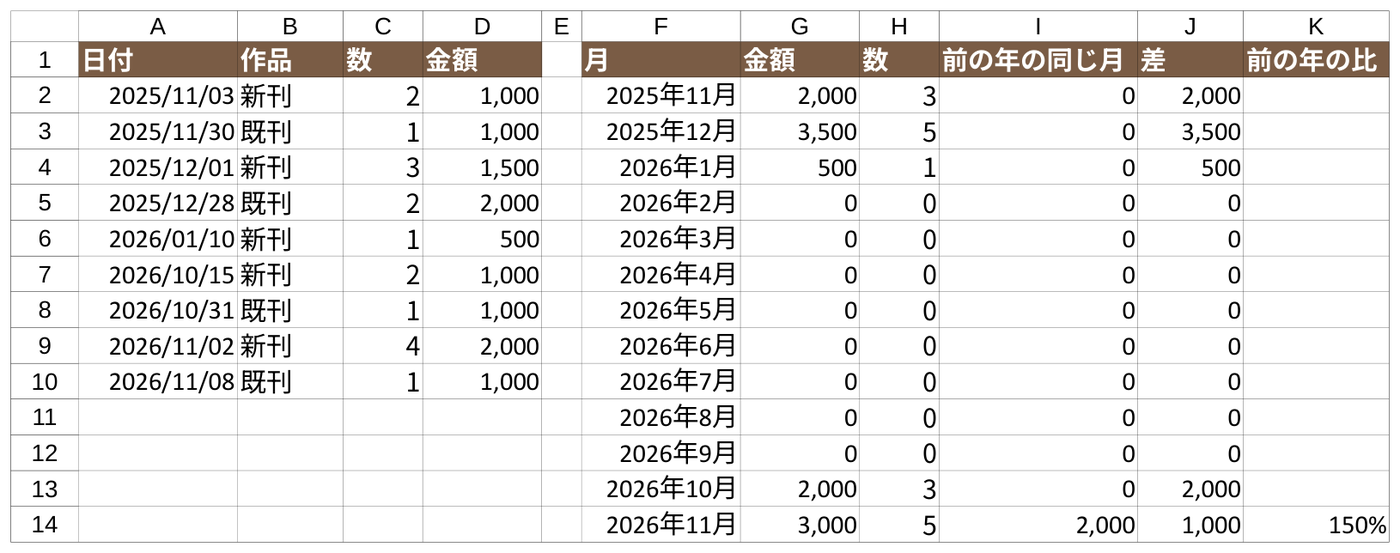
BOOTH の売上は、新刊を出した月やイベントの前後で大きく動きます。1か月だけを前の月と比べるより、前の年の同じ月と比べるほうが、季節の動きを除いて増えたか減ったかを見やすくなります。
イベントの頒布も1つの表にまとめたいとき
イベントでの頒布と BOOTH の売上を1つの記録にまとめるやり方は、イベントと通販の売上を1つの表にまとめる記事で説明しています。そちらでは、「どこで売ったか」の列で場所ごとに集計しています。この記事の日付の列を足せば、場所ごと・月ごとの両方で集計できます。場所と月を両方しぼるときは、SUMIFS の日付の2つの条件のあとに、「場所の列, "通販"」の組を1つ足します。
作った表を、そのまま使いたい方へ
イベントと通販の頒布の記録から、作品ごとの頒布数・在庫・売上と、イベントごとの収支を自動で出すテンプレートを配布しています。テンプレートでは、通販を「通販 11月」「通販 12月」のように月ごとの名前で書くと、月ごとの売上と収支がイベントの表に並びます。表を一から作る時間を省きたい方は、同人イベント頒布管理シートもご覧ください。
確定申告について
この記事の表は、売上の動きを見るためのものです。売上をいつの月・年の分として数えるか(注文日か、入金日か)など、確定申告での扱いは、国税庁のサイトの案内や、税務署・税理士に確認してください。
カテゴリ: 同人・BOOTH の頒布と収支