材料の仕入れ先を、送料込みの1個あたりの値段で比べる
公開日: 2026-11-12
同じ丸カンでも、ネットの店・別のネットの店・近くの手芸店で、値段も入っている数も送料も違います。袋の値段だけを見て「こっちが安い」と決めると、送料や入っている数の差で、かえって高く買っていることがあります。
この記事では、買う前の候補の店を1行ずつ書き、送料込みの1個あたりの値段で並べて、材料ごとに一番安い店に「最安」と出す表の作り方を説明します。
比べるのは「1個あたり」
袋の値段・入っている数・送料がばらばらなときは、全部を1個あたりにそろえると比べられます。
送料込みの1個あたり = (1袋の値段 × 袋の数 + かかる送料)÷(1袋に入っている数 × 袋の数)
例の丸カンでは、次のようになります。
- 店A: 330円・100個入り・送料180円 → (330 + 180)÷ 100 = 5.10円
- 店B: 550円・200個入り・送料無料 → 550 ÷ 200 = 2.75円
- 手芸店の店頭: 220円・50個入り・送料なし → 220 ÷ 50 = 4.40円
袋の値段は店頭がいちばん安いのに、1個あたりでは店B がいちばん安くなります。店A は、送料を入れると店頭より高くなります。
表にする
1行に、材料・店・1袋の値段(税込)・入っている数・買う袋の数・送料・送料無料になる金額を入れます。
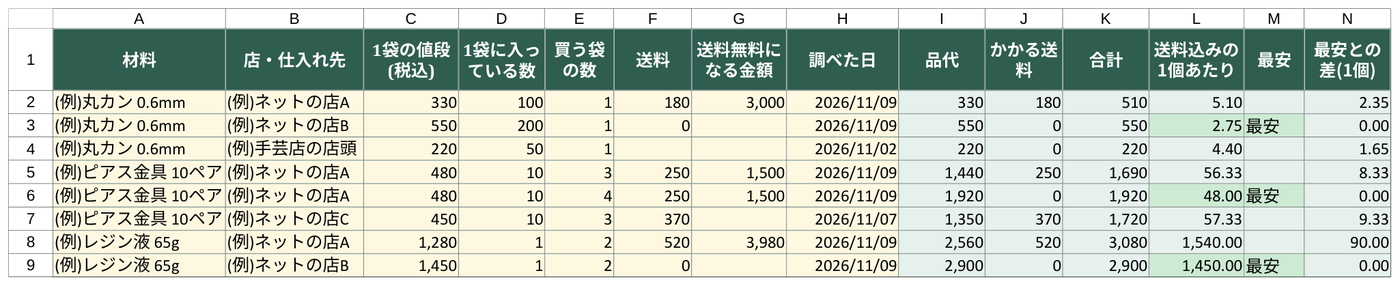
式の形は次のとおりです(読みやすくするため、入力の誤りを調べる部分は省いています)。
I2(品代):       =$C2*$E2
J2(かかる送料): =IF(AND(N($G2)>0,$I2>=$G2),0,N($F2))
K2(合計):       =$I2+$J2
L2(1個あたり):  =$K2/($D2*$E2)
- 送料無料になる金額(G 列)があって、品代がそれ以上なら送料は 0 にします。送料や無料の金額が空の欄は、N 関数で 0 として扱います
- 店頭で買うものは送料を空にしておけば、0 円として計算されます。買いに行く交通費がかかるなら、それを送料の欄に入れて比べます
- 同じ店で「3袋買う」「4袋買う」のように袋の数を変えた行を足すと、まとめ買いと比べられます(送料無料の線をこえるかで、1個あたりが大きく変わります。くわしくは 送料無料まであと何円かの記事)
一番安い店に「最安」と出す
同じ材料の行の中で、自分より安い行が1つもなければ「最安」とします。COUNTIFS で「同じ材料で、1個あたりが自分より小さい行の数」を数え、0 なら最安です。
M2(最安): =IF(ISNUMBER($L2),IF(COUNTIFS($A$2:$A$501,$A2,$L$2:$L$501,"<"&$L2)=0,"最安",""),"")
MINIFS を使えば同じ材料の最小値は1回で出せますが、Excel 2016 以前では使えません。COUNTIFS の形なら、古い Excel でも Google スプレッドシートや LibreOffice でも同じように動きます。
最安との差も出しておくと、「いつもの店でいくら高く買っているか」がわかります。
N2(最安との差): =$L2-SUMIFS($L$2:$L$501,$A$2:$A$501,$A2,$M$2:$M$501,"最安")/COUNTIFS($A$2:$A$501,$A2,$M$2:$M$501,"最安")
最安の行の1個あたりを足して、最安の行の数で割っているのは、同じ値段の店が2つあると両方が「最安」になるためです(割らないと、最安の値段が2倍になってしまいます)。
例では、丸カンを店A で買うと1個あたり 2.35円、100個で 235円高くなります。
比べるときの注意
- 1行は「その材料だけを1回で注文した場合」: 送料と送料無料の判定は行ごとに計算しています。同じ店でほかの材料もまとめて買うと、送料は1回分になり、送料無料の線も注文全体の品代で決まるので、表の最安が買い物全体の最安とは限りません。まとめて買う予定の店は、品代を足し合わせて確かめます
- 同じ材料は、同じ名前で書く: 「丸カン 0.6mm」と「丸カン0.6mm」は別の材料として比べられます。名前をそろえる方法は 入力のまちがいを色で知らせる記事も参考になります
- 材料名に
*?~を使わない: COUNTIFS・SUMIFS の条件では、これらの記号が「何でもよい文字」の意味になり、別の材料の行まで数えてしまいます - 太さ・色・品質が違うものは別の材料にする: 同じ「丸カン」でも、線の太さやメッキが違えば比べても意味がありません。名前に太さや色を入れて分けます
- 値段は調べた日も書く: ネットの店の値段や送料はよく変わります。調べた日が古い行は、買う前にもう一度確かめます
- 買ったあとの記録は別の表で: 実際に買った値段の記録から「いちばん安かった仕入先」を出す方法は、材料の単価と安かった仕入先を式で出す記事で説明しています。この記事の表は、買う前に候補の店を比べるためのものです
LibreOffice で式の区切りが ; の設定になっている場合は、, を ; に置き換えて入力します。
買う店が決まったら、何袋買うかと予算内に収まるかは、材料の買い出しを必須とあればに分けて予算内か出す記事の順で決めると、買いすぎを防げます。
作った表を、そのまま使いたい方へ
この記事の表は、比較・材料別のシートをまとめたテンプレートで作りました(入力の漏れや、数の欄の文字を赤で知らせる式も入っています)。表を一から作る時間を省きたい方は、ハンドメイド 材料の仕入れ先・価格比較シートもご覧ください。
カテゴリ: 材料の仕入れ先・価格比較